![apifon-full-lock-up-purple-1.png]](https://kb.apifon.com/hs-fs/hubfs/apifon-full-lock-up-purple-1.png?height=40&name=apifon-full-lock-up-purple-1.png)
Με την Αυτόματη Ανανέωση Υπολοίπου (Automatic Top-Up), εξασφαλίζετε ότι ο λογαριασμός σας στην Apifon διαθέτει πάντα επαρκές υπόλοιπο, ώστε να συνεχίζετε τις αποστολές μηνυμάτων σας χωρίς διακοπές.
Αρκεί να ορίσετε το επιθυμητό όριο υπολοίπου και το ποσό ανανέωσης. Κάθε φορά που το διαθέσιμο υπόλοιπό σας φτάνει στο καθορισμένο όριο, η κάρτα σας χρεώνεται αυτόματα με το ποσό ανανέωσης, χωρίς να απαιτείται καμία επιπλέον ενέργεια από εσάς.
Γιατί είναι σημαντική η Αυτόματη Ανανέωση Υπολοίπου;
Με την Αυτόματη Ανανέωση Υπολοίπου:
- Εξοικονομείτε χρόνο: Το υπόλοιπό σας ανανεώνεται αυτόματα, χωρίς να απαιτείται δική σας ενέργεια κάθε φορά.
- Εξασφαλίζετε τη συνέχεια των αποστολών σας: Μειώνετε τον κίνδυνο διακοπής των καμπανιών σας λόγω ανεπαρκούς υπολοίπου.
- Διατηρείτε ενεργή την υπηρεσία Viber: Φροντίζετε να υπάρχει επαρκές υπόλοιπο για την κάλυψη της μηνιαίας συνδρομής του Viber Sender ID σας, περιορίζοντας τον κίνδυνο διακοπής της υπηρεσίας.
Πώς να ενεργοποιήσετε την Αυτόματη Ανανέωση Υπολοίπου
Βήμα 1: Μεταβείτε στον λογαριασμό σας
- Συνδεθείτε στο λογαριασμό σας στη πλατφόρμα της Apifon.
- Κάντε κλικ στο όνομα του λογαριασμού σας, επάνω δεξιά στη μπλε γραμμή πλοήγησης.
- Επιλέξτε Λογαριασμός από το αναπτυσσόμενο μενού.
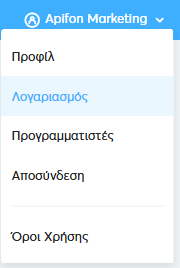
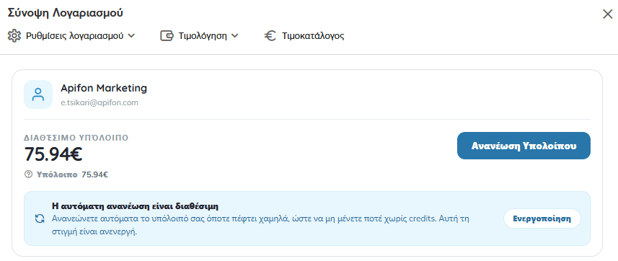
- Θα μεταφερθείτε στη Σύνοψη Λογαριασμού, όπου μπορείτε να δείτε το διαθέσιμο υπόλοιπο και τις ρυθμίσεις του λογαριασμού σας.
Βήμα 2: Ξεκινήστε την ενεργοποίηση
Στην ενότητα Διαθέσιμο Υπόλοιπο, εντοπίστε το μπλε πλαίσιο με την ένδειξη "Η αυτόματη ανανέωση υπολοίπου είναι διαθέσιμη".
Πατήστε Ενεργοποίηση για να ξεκινήσετε τη διαδικασία ενεργοποίησης.
Θα ανοίξει ένα νέο παράθυρο, όπου μπορείτε να διαμορφώσετε τις ρυθμίσεις της αυτόματης ανανέωσης.
Βήμα 3: Ορίστε τις ρυθμίσεις ανανέωσης
Για να ενεργοποιήσετε τη λειτουργία, χρειάζεται να ορίσετε δύο ποσά:
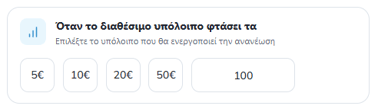
1. Όριο υπολοίπου για αυτόματη ανανέωση («Όταν το διαθέσιμο υπόλοιπο φτάσει τα»)
Καθορίστε το όριο υπολοίπου κάτω από το οποίο θέλετε να ενεργοποιείται η αυτόματη ανανέωση.
Μπορείτε να επιλέξετε ένα από τα προκαθορισμένα ποσά (5€, 10€, 20€ ή 50€) ή να καταχωρίσετε το ποσό που επιθυμείτε.
2. Ποσό αυτόματης ανανέωσης («Ανανέωση με»)
Επιλέξτε το ποσό που θα προστίθεται στον λογαριασμό σας κάθε φορά που πραγματοποιείται αυτόματη ανανέωση.
Μπορείτε να επιλέξετε ένα από τα προκαθορισμένα ποσά (10€, 20€, 30€, 40€ ή 50€) ή να καταχωρίσετε το ποσό που επιθυμείτε.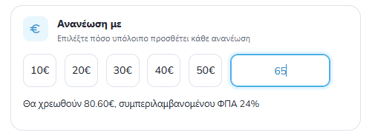
Το ποσό ανανέωσης εμφανίζεται χωρίς ΦΠΑ. Κάτω από την επιλογή σας εμφανίζεται η συνολική χρέωση της κάρτας σας, συμπεριλαμβανομένου ΦΠΑ 24%.
Παράδειγμα
Ας υποθέσουμε ότι επιλέγετε τις παρακάτω ρυθμίσεις:
- Όταν το διαθέσιμο υπόλοιπο φτάσει/ πέσει από: 100€
- Ανανέωση με: 65€
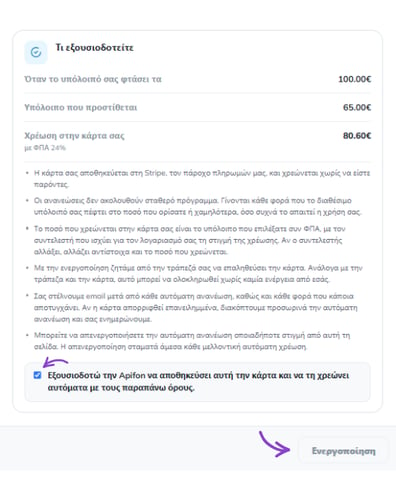
Όταν το διαθέσιμο υπόλοιπό σας φτάσει το όριο των 100€, η αποθηκευμένη κάρτα σας θα χρεωθεί αυτόματα με 80,60€ (συμπεριλαμβανομένου ΦΠΑ 24%) και στον λογαριασμό σας θα προστεθούν 65€.
Το νέο διαθέσιμο υπόλοιπο θα διαμορφωθεί στα 165€ εφόσον η πληρωμή ολοκληρωθεί επιτυχώς.
Βήμα 4: Επιλέξτε ή προσθέστε κάρτα πληρωμής
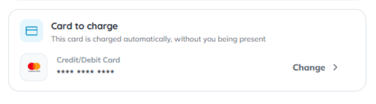
Στην ενότητα Card to charge, επιλέξτε την πιστωτική ή χρεωστική κάρτα που επιθυμείτε να χρησιμοποιείται για την αυτόματη χρέωση κατά την ανανέωση του υπολοίπου σας.
- Εάν έχετε ήδη αποθηκευμένη κάρτα, μπορείτε να την επιλέξετε ή να πατήσετε Αλλαγή, εάν επιθυμείτε να χρησιμοποιήσετε κάποια άλλη κάρτα.
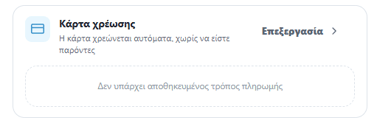
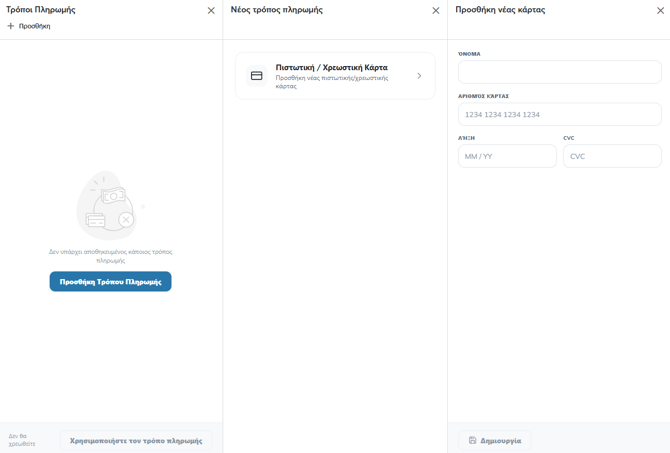
- Εάν δεν έχετε αποθηκευμένη κάρτα, πατήστε Edit και στη συνέχεια Προσθήκη Τρόπου Πληρωμής. Επιλέξτε Πιστωτική/Χρεωστική Κάρτα για να προσθέσετε μια νέα κάρτα πληρωμής.
Επιβεβαίωση κάρτας
Αφού συμπληρώσετε τα στοιχεία της κάρτας σας, πατήστε Δημιουργία.
Για λόγους ασφαλείας, ενδέχεται να σας ζητηθεί να επιβεβαιώσετε την κάρτα μέσω της εφαρμογής της τράπεζάς σας.
- Ανοίξτε την ειδοποίηση που λάβατε στο κινητό σας από την εφαρμογή της τράπεζάς σας.
- Ελέγξτε και εγκρίνετε το αίτημα επιβεβαίωσης μέσα στο προβλεπόμενο χρονικό διάστημα.
- Επιστρέψτε στο αναδυόμενο παράθυρο επιβεβαίωσης και πατήστε Συνέχεια για να ολοκληρώσετε τη διαδικασία.
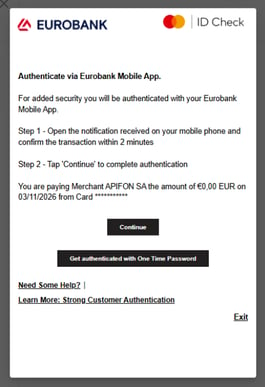
Μόλις ολοκληρωθεί επιτυχώς η επιβεβαίωση, η κάρτα σας θα αποθηκευτεί και θα είναι διαθέσιμη για την Αυτόματη Ανανέωση Υπολοίπου.
Ανάλογα με την τράπεζά σας, ενδέχεται να μπορείτε να πραγματοποιήσετε την επιβεβαίωση και μέσω κωδικού μίας χρήσης (OTP). Κατά τη διαδικασία μπορεί επίσης να εμφανιστεί μια συναλλαγή επαλήθευσης ύψους 0,00€.
Βήμα 5: Εγκρίνετε την Αυτόματη Ανανέωση Υπολοίπου
Ελέγξτε την ενότητα εξουσιοδότησης, όπου εμφανίζονται οι ρυθμίσεις ανανέωσης, η συνολική χρέωση της κάρτας (συμπεριλαμβανομένου ΦΠΑ) και οι όροι πληρωμής.
Για να ολοκληρώσετε την ενεργοποίηση:
- Επιλέξτε το πλαίσιο "Εξουσιοδοτώ την Apifon να αποθηκεύσει αυτή την κάρτα και να τη χρεώνει αυτόματα με τους παραπάνω όρους."
- Πατήστε Ενεργοποίηση για να ενεργοποιήσετε την Αυτόματη Ανανέωση Υπολοίπου.
Βήμα 6: Επιβεβαιώστε ότι η Αυτόματη Ανανέωση έχει ενεργοποιηθεί
Μόλις ενεργοποιηθεί επιτυχώς η Αυτόματη Ανανέωση Υπολοίπου, το πλαίσιο κάτω από το διαθέσιμο υπόλοιπό σας θα γίνει πράσινο, επιβεβαιώνοντας ότι η λειτουργία είναι ενεργή.
Στο πράσινο πλαίσιο θα εμφανίζεται η ένδειξη "Η Αυτόματη Ανανέωση Υπολοίπου είναι ενεργή", μαζί με το επιλεγμένο ποσό ανανέωσης, το όριο υπολοίπου και την κάρτα πληρωμής.

Θα λαμβάνετε ενημέρωση μέσω email μετά από κάθε επιτυχημένη Αυτόματη Ανανέωση Υπολοίπου, καθώς και σε περίπτωση αποτυχίας μιας αυτόματης πληρωμής.
Πώς να διαχειριστείτε ή να απενεργοποιήσετε την Αυτόματη Ανανέωση Υπολοίπου
Μπορείτε να τροποποιήσετε τις ρυθμίσεις της Αυτόματης Ανανέωσης ή να απενεργοποιήσετε τη λειτουργία οποιαδήποτε στιγμή.
Αλλαγή ρυθμίσεων Αυτόματης Ανανέωσης
- Από τη σελίδα Σύνοψη Λογαριασμού, εντοπίστε το πράσινο πλαίσιο που δηλώνει ότι η Αυτόματη Ανανέωση Υπολοίπου είναι ενεργή.
- Κάντε κλικ στην επιλογή Διαχείριση.
- Τροποποιήστε το όριο υπολοίπου, το ποσό ανανέωσης ή την κάρτα πληρωμής, ανάλογα με τις ανάγκες σας.
Απενεργοποίηση Αυτόματης Ανανέωσης
Εάν δεν επιθυμείτε πλέον να χρησιμοποιείτε τη λειτουργία:
- Μεταβείτε στη σελίδα Σύνοψη Λογαριασμού και πατήστε Διαχείριση στο πράσινο πλαίσιο της Αυτόματης Ανανέωσης.
- Επιλέξτε Απενεργοποίηση στο κάτω μέρος του παραθύρου.
Η Αυτόματη Ανανέωση Υπολοίπου θα απενεργοποιηθεί και ο λογαριασμός σας δεν θα ανανεώνεται πλέον αυτόματα.
Μπορείτε να ενεργοποιήσετε ξανά τη λειτουργία επιλέγοντας την επιλογή Ενεργοποίηση.
Τώρα γνωρίζετε πώς να ενεργοποιείτε και να διαχειρίζεστε την Αυτόματη Ανανέωση Υπολοίπου στον λογαριασμό σας στην Apifon.
Ευχαριστούμε που διαβάσατε τον οδηγό μας!